Domain führungsrohr.de kaufen?
Wir ziehen mit dem Projekt
führungsrohr.de um.
Sind Sie am Kauf der Domain
führungsrohr.de interessiert?
domain@kv-gmbh.de · 0541-91531010
Domain führungsrohr.de kaufen?
Wie kann ich in LibreOffice Seitennummern als Standard einrichten?
Um Seitennummern als Standard in LibreOffice einzurichten, öffnen Sie das Programm und gehen Sie zu "Format" > "Seite". Klicken Sie auf die Registerkarte "Kopfzeile" oder "Fußzeile" und aktivieren Sie das Kontrollkästchen "Kopfzeile" oder "Fußzeile" anzeigen. Klicken Sie dann auf "Einfügen" > "Seitennummer" und wählen Sie die gewünschte Position und Formatierung der Seitennummer aus. Klicken Sie abschließend auf "OK", um die Änderungen zu speichern. **
Wie fügt man Seitennummern in ein Word-Dokument ein?
Um Seitennummern in ein Word-Dokument einzufügen, klicke auf "Einfügen" in der Menüleiste. Wähle dann "Seitenzahl" aus und entscheide, ob du die Seitenzahl oben oder unten auf der Seite platzieren möchtest. Du kannst auch das Format und den Startpunkt der Seitennummerierung anpassen. **

Ähnliche Suchbegriffe für Seitennummern
Top-Angebote
Produkte zum Begriff Seitennummern:
-
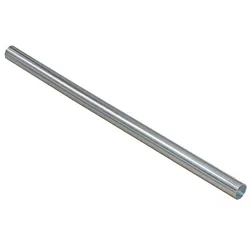
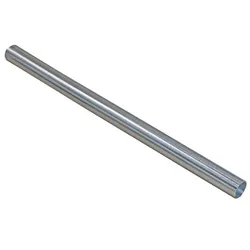
Rohrinstallation Biegefeder außen für 16 mm VerbundrohrBiegefeder außen für 16 mm Verbundrohr Biegefeder außen zum Biegen von handelsüblichen Alu- bzw. Mehrschicht-Verbundrohren in folgenden Größen: 16 x 2,00 mm 16 x 2,25 mm Ermöglicht das Biegen engster Radien auf einfachste Art und Weise, indem die Biegefeder über das Rohr geführt wird.Bitte beachten Sie die Angaben zum Biegeradius vom jeweiligen Rohrhersteller. Verzinkter Spezialstahl aus Vierkantprofil Beste Knicksicherheit/Anlehnung des Rohres beim Biegen durch Vierkantprofil Keine Verletzung des O-Ring Abdichtbereiches, dadurch besonders sicheres Biegen Es handelt sich hierbei um Profi Material8,92 €*Versand: 6,90 €Sichere Weiterleitung zum Anbieter
-
Rohrinstallation Biegefeder außen für 20 mm VerbundrohrBiegefeder außen für 20 mm Verbundrohr Biegefeder außen zum Biegen von handelsüblichen Alu- bzw. Mehrschicht-Verbundrohren in folgenden Größen:20 x 2 mm20 x 2,25 mm20 x 2,5 mm Ermöglicht das Biegen engster Radien auf einfachste Art und Weise, indem die Biegefeder über das Rohr geführt wird. Bitte beachten Sie die Angaben zum Biegeradius vom jeweiligen Rohrhersteller. Es handelt sich hierbei um Profi-Material. Verzinkter Spezialstahl aus Vierkantprofil Beste Knicksicherheit/Anlehnung des Rohres beim Biegen durch Vierkantprofil Keine Verletzung des O-Ring Abdichtbereiches, dadurch besonders sicheres Biegen12,19 €*Versand: 6,90 €Sichere Weiterleitung zum Anbieter
-
Rohrinstallation Biegefeder außen für 26 mm VerbundrohrBiegefeder außen für 26 mm Verbundrohr Biegefeder außen zum Biegen von handelsüblichen Alu- bzw. Mehrschicht-Verbundrohren in: 26 x 3 mm Ermöglicht das Biegen engster Radien auf einfachste Art und Weise, indem die Biegefeder über das Rohr geführt wird. Bitte beachten Sie die Angaben zum Biegeradius vom jeweiligen Rohrhersteller. Es handelt sich hierbei um Profi-Material. Verzinkter Spezialstahl aus Vierkantprofil. Beste Knicksicherheit/Anlehnung des Rohres beim Biegen durch Vierkantprofil. Keine Verletzung des O-Ring Abdichtbereiches, dadurch besonders sicheres Biegen.14,20 €*Versand: 6,90 €Sichere Weiterleitung zum Anbieter
-
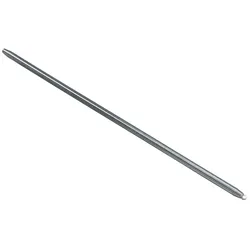
Rohrinstallation Biegefeder innen für 16 mm VerbundrohrBiegefeder innen für 16 mm Verbundrohr Biegefeder innen zum Biegen von handelsüblichen Alu- bzw. Mehrschicht-Verbundrohren in folgenden Größen:16 x 2 mmErmöglicht das Biegen engster Radien auf einfachste Art und Weise indem die Biegefeder in das Rohr geführt wird.Bitte beachten Sie die Angaben zum Biegeradius vom jeweiligen Rohrhersteller.Es handelt sich hierbei um Profi Material. Verzinkter Spezialstahl aus Vierkantprofil Beste Knicksicherheit/Anlehnung des Rohres beim Biegen durch Vierkantprofil Hakenöse erleichtert das Entfernen der Biegefeder aus dem Rohr6,10 €*Versand: 6,90 €Sichere Weiterleitung zum Anbieter

-
„Wie kann ich Seitennummern in einem Word-Dokument hinzufügen?“
Um Seitennummern in einem Word-Dokument hinzuzufügen, klicke auf "Einfügen" in der Menüleiste. Wähle dann "Seitenzahl" aus und entscheide, wo die Seitenzahl platziert werden soll. Du kannst auch das Format und den Stil der Seitenzahl anpassen. **
-
Wie kann man die ersten Seitennummern in OpenOffice unsichtbar machen?
Um die ersten Seitennummern in OpenOffice unsichtbar zu machen, kannst du folgende Schritte befolgen: Klicke auf "Einfügen" in der Menüleiste, dann auf "Felder" und wähle "Seitennummer". Wähle die Option "Format" und setze das Häkchen bei "Erste Seite anders". Klicke dann auf "OK" und die ersten Seitennummern werden unsichtbar. **
-
Wie kann man die ersten Seitennummern in OpenOffice unsichtbar machen?
Um die ersten Seitennummern in OpenOffice unsichtbar zu machen, kannst du folgende Schritte befolgen: 1. Klicke auf "Einfügen" in der Menüleiste und wähle "Fußzeile" aus. 2. Klicke mit der rechten Maustaste in die Fußzeile und wähle "Einfügen" und dann "Feldbefehl" aus. 3. Wähle im Feldbefehl-Fenster den Befehl "Seitennummer" aus und aktiviere die Option "Ohne Formatierung". 4. Klicke auf "Einfügen" und dann auf "Schließen", um die Fußzeile zu schließen. Dadurch werden die ersten Seitennummern unsichtbar. **
-
Wie kann ich in Open Office Seitennummern ohne Fußzeile einfügen?
In Open Office kannst du Seitennummern ohne Fußzeile einfügen, indem du die Kopfzeile verwendest. Gehe dazu zu "Einfügen" > "Kopfzeile" und wähle eine der verfügbaren Kopfzeilen aus. Klicke dann auf das Symbol "Seitennummer einfügen" in der Symbolleiste, um die Seitennummer in der Kopfzeile einzufügen. **


Wie kann ich in einem Dokument Seitennummern hinzufügen und formatieren?
In Microsoft Word kannst du Seitennummern hinzufügen, indem du auf "Einfügen" klickst, dann auf "Seitenzahl" gehst und das gewünschte Format auswählst. Du kannst die Seitennummerierung auch anpassen, indem du auf "Seitenzahl formatieren" klickst und dort die gewünschten Einstellungen vornimmst. Zusätzlich kannst du die Seitennummerierung auch auf bestimmten Seiten ausblenden oder mit verschiedenen Formaten versehen. **
Wie kann ich die Seitennummern in einem Microsoft Word-Dokument formatieren und einrichten? Kannst du mir erklären, wie ich die automatische Seitennummerierung in einem PDF-Dokument einstellen kann?
In Microsoft Word kannst du die Seitennummern unter dem Register "Einfügen" und dann "Seitenzahl" formatieren und einrichten. Dort kannst du aus verschiedenen Optionen wie Position, Ausrichtung und Formatierung wählen. Um die automatische Seitennummerierung in einem PDF-Dokument einzustellen, musst du dies in deinem PDF-Editor oder -Ersteller tun. Gehe in den Einstellungen oder Optionen des Programms und suche nach der Funktion zur Seitennummerierung. Dort kannst du festlegen, wie die Seitennummern angezeigt werden sollen. **
Top-Angebote
Produkte zum Begriff Seitennummern:
-
Rohrinstallation Biegefeder außen für 16 mm VerbundrohrBiegefeder außen für 16 mm Verbundrohr Biegefeder außen zum Biegen von handelsüblichen Alu- bzw. Mehrschicht-Verbundrohren in folgenden Größen: 16 x 2,00 mm 16 x 2,25 mm Ermöglicht das Biegen engster Radien auf einfachste Art und Weise, indem die Biegefeder über das Rohr geführt wird.Bitte beachten Sie die Angaben zum Biegeradius vom jeweiligen Rohrhersteller. Verzinkter Spezialstahl aus Vierkantprofil Beste Knicksicherheit/Anlehnung des Rohres beim Biegen durch Vierkantprofil Keine Verletzung des O-Ring Abdichtbereiches, dadurch besonders sicheres Biegen Es handelt sich hierbei um Profi Material8,92 €*Versand: 6,90 €Sichere Weiterleitung zum Anbieter
-
Rohrinstallation Biegefeder außen für 20 mm VerbundrohrBiegefeder außen für 20 mm Verbundrohr Biegefeder außen zum Biegen von handelsüblichen Alu- bzw. Mehrschicht-Verbundrohren in folgenden Größen:20 x 2 mm20 x 2,25 mm20 x 2,5 mm Ermöglicht das Biegen engster Radien auf einfachste Art und Weise, indem die Biegefeder über das Rohr geführt wird. Bitte beachten Sie die Angaben zum Biegeradius vom jeweiligen Rohrhersteller. Es handelt sich hierbei um Profi-Material. Verzinkter Spezialstahl aus Vierkantprofil Beste Knicksicherheit/Anlehnung des Rohres beim Biegen durch Vierkantprofil Keine Verletzung des O-Ring Abdichtbereiches, dadurch besonders sicheres Biegen12,19 €*Versand: 6,90 €Sichere Weiterleitung zum Anbieter
-
Wie kann ich in LibreOffice Seitennummern als Standard einrichten?
Um Seitennummern als Standard in LibreOffice einzurichten, öffnen Sie das Programm und gehen Sie zu "Format" > "Seite". Klicken Sie auf die Registerkarte "Kopfzeile" oder "Fußzeile" und aktivieren Sie das Kontrollkästchen "Kopfzeile" oder "Fußzeile" anzeigen. Klicken Sie dann auf "Einfügen" > "Seitennummer" und wählen Sie die gewünschte Position und Formatierung der Seitennummer aus. Klicken Sie abschließend auf "OK", um die Änderungen zu speichern. **
-
Wie fügt man Seitennummern in ein Word-Dokument ein?
Um Seitennummern in ein Word-Dokument einzufügen, klicke auf "Einfügen" in der Menüleiste. Wähle dann "Seitenzahl" aus und entscheide, ob du die Seitenzahl oben oder unten auf der Seite platzieren möchtest. Du kannst auch das Format und den Startpunkt der Seitennummerierung anpassen. **
-
„Wie kann ich Seitennummern in einem Word-Dokument hinzufügen?“
Um Seitennummern in einem Word-Dokument hinzuzufügen, klicke auf "Einfügen" in der Menüleiste. Wähle dann "Seitenzahl" aus und entscheide, wo die Seitenzahl platziert werden soll. Du kannst auch das Format und den Stil der Seitenzahl anpassen. **
-
Wie kann man die ersten Seitennummern in OpenOffice unsichtbar machen?
Um die ersten Seitennummern in OpenOffice unsichtbar zu machen, kannst du folgende Schritte befolgen: Klicke auf "Einfügen" in der Menüleiste, dann auf "Felder" und wähle "Seitennummer". Wähle die Option "Format" und setze das Häkchen bei "Erste Seite anders". Klicke dann auf "OK" und die ersten Seitennummern werden unsichtbar. **
Ähnliche Suchbegriffe für Seitennummern
-
Rohrinstallation Biegefeder außen für 26 mm VerbundrohrBiegefeder außen für 26 mm Verbundrohr Biegefeder außen zum Biegen von handelsüblichen Alu- bzw. Mehrschicht-Verbundrohren in: 26 x 3 mm Ermöglicht das Biegen engster Radien auf einfachste Art und Weise, indem die Biegefeder über das Rohr geführt wird. Bitte beachten Sie die Angaben zum Biegeradius vom jeweiligen Rohrhersteller. Es handelt sich hierbei um Profi-Material. Verzinkter Spezialstahl aus Vierkantprofil. Beste Knicksicherheit/Anlehnung des Rohres beim Biegen durch Vierkantprofil. Keine Verletzung des O-Ring Abdichtbereiches, dadurch besonders sicheres Biegen.14,20 €*Versand: 6,90 €Sichere Weiterleitung zum Anbieter
-
Rohrinstallation Biegefeder innen für 16 mm VerbundrohrBiegefeder innen für 16 mm Verbundrohr Biegefeder innen zum Biegen von handelsüblichen Alu- bzw. Mehrschicht-Verbundrohren in folgenden Größen:16 x 2 mmErmöglicht das Biegen engster Radien auf einfachste Art und Weise indem die Biegefeder in das Rohr geführt wird.Bitte beachten Sie die Angaben zum Biegeradius vom jeweiligen Rohrhersteller.Es handelt sich hierbei um Profi Material. Verzinkter Spezialstahl aus Vierkantprofil Beste Knicksicherheit/Anlehnung des Rohres beim Biegen durch Vierkantprofil Hakenöse erleichtert das Entfernen der Biegefeder aus dem Rohr6,10 €*Versand: 6,90 €Sichere Weiterleitung zum Anbieter
-
Rohrinstallation Biegefeder innen für 20 mm VerbundrohrBiegefeder innen für 20 mm Verbundrohr Biegefeder innen zum Biegen von handelsüblichen Alu- bzw. Mehrschicht-Verbundrohren in folgenden Größen:20 x 2 mm20 x 2,25 mm Ermöglicht das Biegen engster Radien auf einfachste Art und Weise indem die Biegefeder in das Rohr geführt wird. Bitte beachten Sie die Angaben zum Biegeradius vom jeweiligen Rohrhersteller. Es handelt sich hierbei um Profi Material. Verzinkter Spezialstahl aus Vierkantprofil Beste Knicksicherheit/Anlehnung des Rohres beim Biegen durch Vierkantprofil Hakenöse erleichtert das Entfernen der Biegefeder aus dem Rohr6,60 €*Versand: 6,90 €Sichere Weiterleitung zum Anbieter
-
Wie kann man die ersten Seitennummern in OpenOffice unsichtbar machen?
Um die ersten Seitennummern in OpenOffice unsichtbar zu machen, kannst du folgende Schritte befolgen: 1. Klicke auf "Einfügen" in der Menüleiste und wähle "Fußzeile" aus. 2. Klicke mit der rechten Maustaste in die Fußzeile und wähle "Einfügen" und dann "Feldbefehl" aus. 3. Wähle im Feldbefehl-Fenster den Befehl "Seitennummer" aus und aktiviere die Option "Ohne Formatierung". 4. Klicke auf "Einfügen" und dann auf "Schließen", um die Fußzeile zu schließen. Dadurch werden die ersten Seitennummern unsichtbar. **
-
Wie kann ich in Open Office Seitennummern ohne Fußzeile einfügen?
In Open Office kannst du Seitennummern ohne Fußzeile einfügen, indem du die Kopfzeile verwendest. Gehe dazu zu "Einfügen" > "Kopfzeile" und wähle eine der verfügbaren Kopfzeilen aus. Klicke dann auf das Symbol "Seitennummer einfügen" in der Symbolleiste, um die Seitennummer in der Kopfzeile einzufügen. **
-
Wie kann ich in einem Dokument Seitennummern hinzufügen und formatieren?
In Microsoft Word kannst du Seitennummern hinzufügen, indem du auf "Einfügen" klickst, dann auf "Seitenzahl" gehst und das gewünschte Format auswählst. Du kannst die Seitennummerierung auch anpassen, indem du auf "Seitenzahl formatieren" klickst und dort die gewünschten Einstellungen vornimmst. Zusätzlich kannst du die Seitennummerierung auch auf bestimmten Seiten ausblenden oder mit verschiedenen Formaten versehen. **
-
Wie kann ich die Seitennummern in einem Microsoft Word-Dokument formatieren und einrichten? Kannst du mir erklären, wie ich die automatische Seitennummerierung in einem PDF-Dokument einstellen kann?
In Microsoft Word kannst du die Seitennummern unter dem Register "Einfügen" und dann "Seitenzahl" formatieren und einrichten. Dort kannst du aus verschiedenen Optionen wie Position, Ausrichtung und Formatierung wählen. Um die automatische Seitennummerierung in einem PDF-Dokument einzustellen, musst du dies in deinem PDF-Editor oder -Ersteller tun. Gehe in den Einstellungen oder Optionen des Programms und suche nach der Funktion zur Seitennummerierung. Dort kannst du festlegen, wie die Seitennummern angezeigt werden sollen. **
* Alle Preise verstehen sich inklusive der gesetzlichen Mehrwertsteuer und ggf. zuzüglich Versandkosten. Die Angebotsinformationen basieren auf den Angaben des jeweiligen Shops und werden über automatisierte Prozesse aktualisiert. Eine Aktualisierung in Echtzeit findet nicht statt, so dass es im Einzelfall zu Abweichungen kommen kann. ** Hinweis: Teile dieses Inhalts wurden von KI erstellt.